
por Club Open Source UPIITA
Si quieres aprender a usar una herramienta open source que te ayude a preparar una memoria USB que arranque de forma segura y rápida, te recomiendo Ventoy.
Ventoy es un programa que permite copiar archivos ISO directamente en la memoria USB y elegir cuál ejecutar al momento de iniciar el equipo. Esto facilita la instalación de un sistema operativo de forma más sencilla.
En esta guía veremos los pasos necesarios para la instalación y ejecución del programa. Todo esto es presentado por el Club Open Source de UPIITA.


1° Requisitos
Asegurémonos de cumplir los siguientes requisitos
Contar con una USB de al menos 8 GB (Te recomendamos 16 GB mínimo)
Contar con un dispositivo que tenga sistema operativo Windows
Un respaldo de la información contenida en la USB
La instalación elimina todos los datos del dispositivo.
2° Descarga
Abre tu navegador web (Edge, Chrome, Firefox, etc.)
Accede al sitio ofi cial:
https://www.ventoy.net
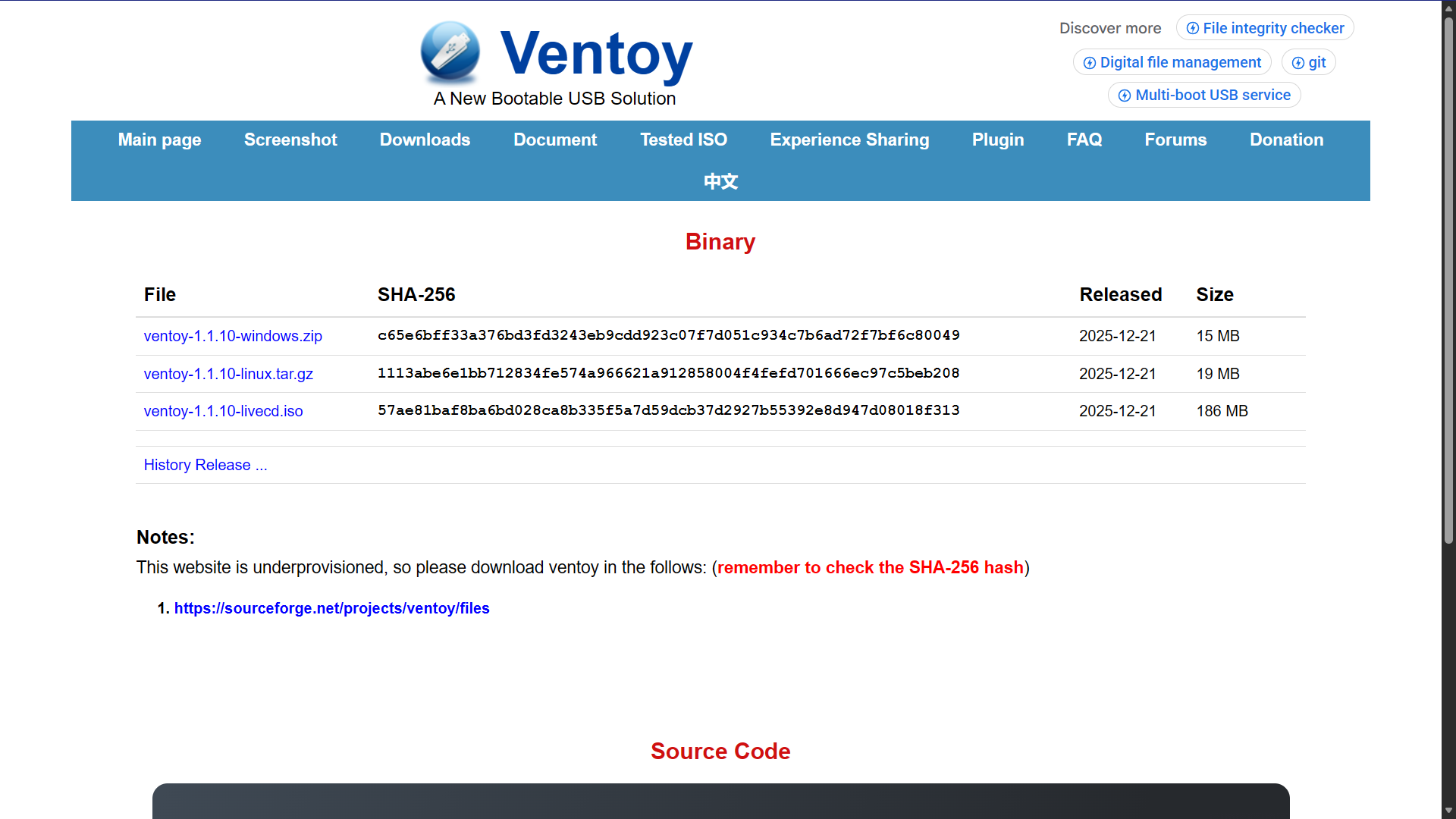
Dirígete a la sección Download
Descarga la versión para Windows
El archivo tendrá extensión .zip
Recomendación
Evita descargar Ventoy desde sitios externos para prevenir archivos modifi cados o inseguros.

3° Extración
Ubica el archivo .zip descargado
Haz clic derecho sobre él
Selecciona Extraer todo
Presiona Extraer
Abre la carpeta resultante
Dentro encontrarás varios archivos. El principal es:
“Ventoy2Disk.exe”
4° Instalacion
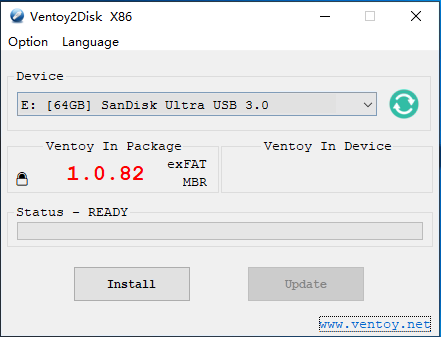
Dentro de la carpeta extraída, haz clic derecho en
Ventoy2Disk.exe
Selecciona Ejecutar como administrador
En la ventana del programa:
En Device, selecciona tu memoria USB
Presiona el botón Install
Confi rma los mensajes de advertencia
El proceso tarda solo unos segundos.
Al fi nalizar, la USB estará lista para usarse.

5° Preparación
Después de la instalación:
Abre el Explorador de archivos
Entra a la memoria USB
Copia los archivos ISO directamente dentro
Ejemplos:
Windows10.iso
Windows11.iso
ubuntu-24.04.iso
rescue-tools.iso
Importante
No necesitas programas adicionales
No hace falta crear carpetas
Puedes agregar o borrar ISOs cuando quieras
6° Usar
Conecta la memoria USB al equipo donde la usarás
Enciende o reinicia la computadora
Durante el encendido, presiona la tecla de menú de arranque:
Comúnmente: F12, F11, ESC o DEL
Selecciona la memoria USB como dispositivo de arranque
7° Arranque
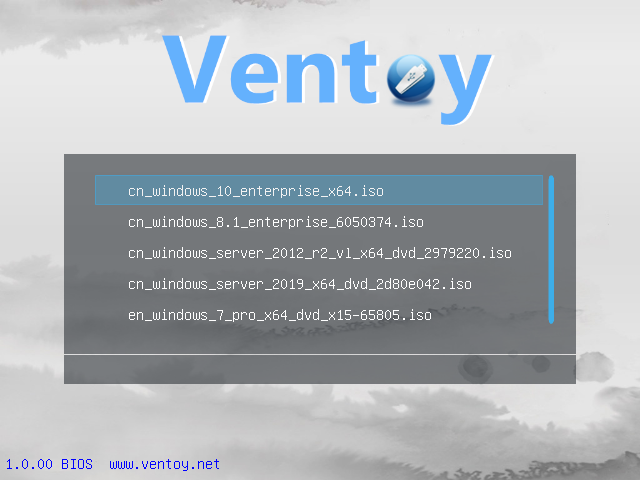
Al arrancar correctamente aparecerá un menú con la lista de archivos ISO.
Desde aquí puedes:
Seleccionar el sistema deseado
Instalar Windows
Probar sistemas en modo live
Ejecutar herramientas de mantenimiento
Usa las fl echas del teclado y presiona Enter para continuar.
Consideraciones técnicas
Compatible con UEFI y Legacy
Los ISOs deben ser ofi ciales y funcionales
Algunos ISOs requieren confi guraciones adicionales
Ventoy puede actualizarse sin perder archivo