

¿Qué es LINUX?
Linux es el nombre que reciben una serie de sistemas operativos de tipo UNIX bajo la licencia de GNU GPL (General Public License o Licencia Publica General de GNU) que en su mayoría son gratuitos y con todo lo necesario para hacer funcionar una PC, con la peculiaridad de que podemos instalar un sistema muy ligero e ir añadiendo todo lo necesario posteriormente o según lo vayamos necesitando.
¿Para que nos sirve LINUX?
Linux sirve para hacer funcionar todo el hardware de una PC, ya que un ordenador no funciona sin un sistema operativo y LINUX es un sistema operativo gratuito. Este sistema operativo también es conocido por controlar superordenadores o servidores que es donde en realidad LINUX toma importancia. La mayoría de los supercomputadores mas importantes del mundo usan algún sistema GNU/LINUX, por lo que también sirve para controlar superordenadores con tareas especificas gracias a su capacidad de personalización.
¿Cómo instalar LINUX en una partición y en Maquina Virtual ?
Bienvenidos a este artículo en el que aprenderemos a como instalar LINUX en una partición en nuestro disco duro. Si estas buscando un sistema operativo alternativo y libre, LINUX es una excelente opción. Descubre como aprovechar LINUX en tu ordenador.
Para poder instalar LINUX sigue estos sencillos pasos:
- Antes de comenzar, asegúrate de tener una partición libre en tu disco duro en donde quieras instalar LINUX. Puedes utilizar una herramienta de administración de discos para crear una nueva partición en caso de ser necesario.
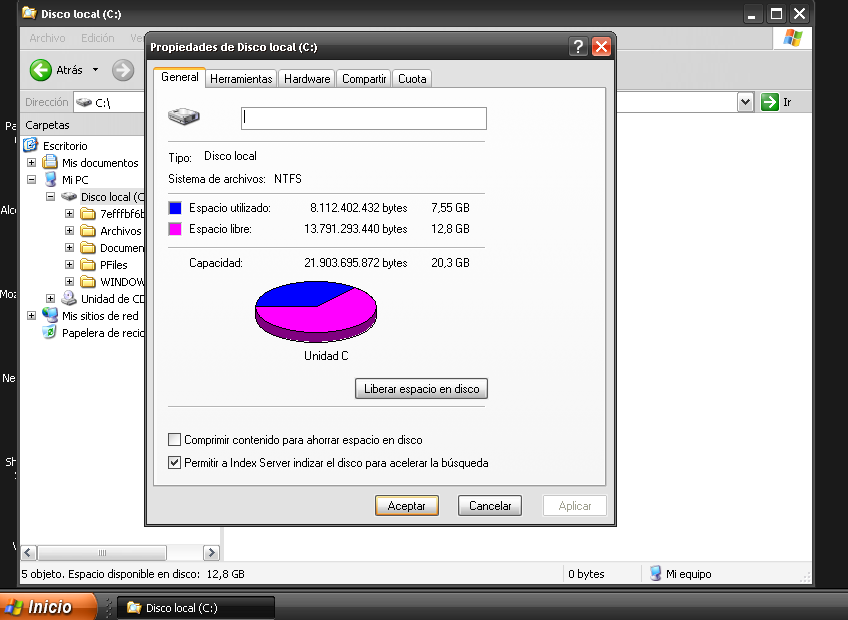
- Descarga la imagen de la distribución de LINUX que prefieras desde la pagina oficial. Generalmente estas imágenes vienen en formato ISO y son gratuitas.
- Una vez descargada la imagen de LINUX, deberás crear un medio para poder realizar la instalación que haz creado dentro de la partición. Puedes grabar la imagen descargada en un DVD o en otro caso puedes crear una unidad USB que te sirva de arranque, para ello deberás de apoyarte de la herramienta Rufus en caso de que tengas el sistema operativo (Windows) o Etcher en caso de tener sistemas (MacOS y LINUX).
- Deberás de reiniciar tu computadora y configurar el arranque desde el medio de instalación previamente ya creado. Esto requerirá que mantengas presionada una tecla especifica durante el proceso de inicio o en su defecto cambiar la configuración del BIOS o UEFI.
- Una vez que hayas ingresado al entorno de instalación de LINUX, deberás de seguir las indicaciones que se mostraran en la pantalla para que puedas seleccionar el idioma y otros ajustes básicos.
- Una vez que hayas terminado de configurar los ajustes se te desplegara la pantalla de particionado, Aquí deberás de seleccionar la opción de “Instalación personalizada” o en su defecto “Manual” donde controlaras en donde se va a instalar LINUX, Asegúrate de seleccionar la partición que ya haz creado previamente.
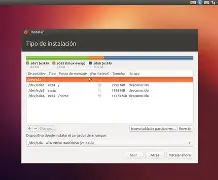
- Continua con la instalación siguiendo las instrucciones que te aparecen en pantalla. Puedes personalizar la instalación de acuerdo a tus preferencias y necesidades.
- Una vez que la instalación haya finalizado, deberás reiniciar tu computadora y seleccionar la opción de inicio desde el disco duro, Se te mostrara un menú de arranque de LINUX, en el cual podrás elegir el sistema operativo que se ha instalado.
- Listo haz terminado la instalación de LINUX en una partición de disco duro, ahora podrás explorar el sistema operativo así como instalar software adicional al ya instalado.
Usar LINUX en una maquina virtual le permite probar LINUX dentro de WINDOWS. Aqui te mostraremos paso a paso como instalar LINUX dentro de WINDOWS usando VirtualBox.
VirtualBox es un software de virtualizacion gratuito y de codigo abierto de Oracle. Le permite instalar otros sistemas operativos en maquinas virtuales. Se recomienda que su sistema tenga al menos 4GB de RAM para obtener un rendimiento decente del sistema operativo virtual.
- Descargue e instale VirtualBox.
- Deberas ingresar al sitio oficial de Oracle VirtualBox y obtener la ultima version estable.
- Descargue la ISO de LINUX.
- A continuación deberás de descargar el archivo ISO de la distribución de LINUX. Puede obtener esta imagen en el sitio web oficial de la distribución de LINUX que esta intentando utilizar.
- Instale LINUX usando VirtualBox.
- Teniendo en cuenta que tiene VirtualBox instalado y descargado el ISO para una distribución de LINUX. Inicie VirtualBox y haga clic en el símbolo Nuevo para crear una maquina virtual.
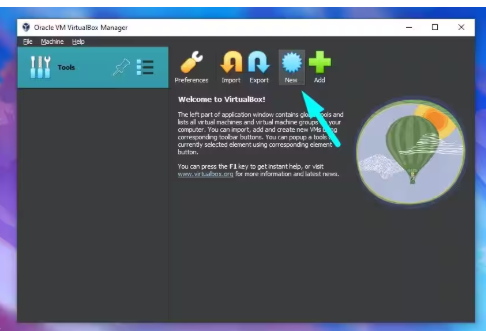
Deberás elegir un nombre y seleccionar el ISO. El resto de las cosas deberían configurarse automáticamente.
De no ser asi, puedes seleccionar manualmente el tipo de sistema operativo como “LINUX” y la version segun sus preferencias. Si deseas mas control y opciones, puedes seleccionar el “Modo Experto”.
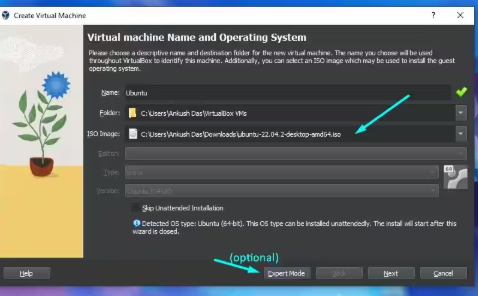
Para Ubuntu, VirtualBox permite la creación de un nombre de usuario y una contraseña, además de la especificación del host. Puedes decidir personalizarlo utilizar los valores predeterminados.
A continuacion, deberas asignar memoria y CPU para ayudar a ejecutar la maquina virtual.
Te recomendamos destinar la mitad de lo que ofrece sus sistema. Supongamos que tienes 16GB de RAM, puedes asignar 8 a la maquina virtual. A menos que la distribución de LINUX se encuentre entre las distribuciones de LINUX super livianas, es seguro que optes por 6GB o mas. 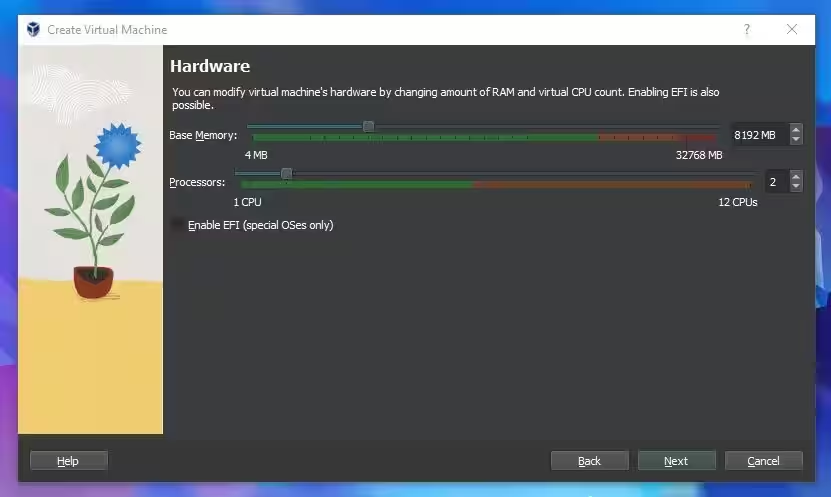
Ahora el disco Virtual. Sirve como disco duro del sistema LINUX virtual. Es donde la VM almacenara sus archivos.
Deberías de continuar con los valores predeterminados. Si tienes demasiado p menos espacio en el disco duro virtual, es posible que la distribución de LINUX no se instale. Las recomendaciones mínimas suelen ser de 15 a 20 GB para una distribución de escritorio. 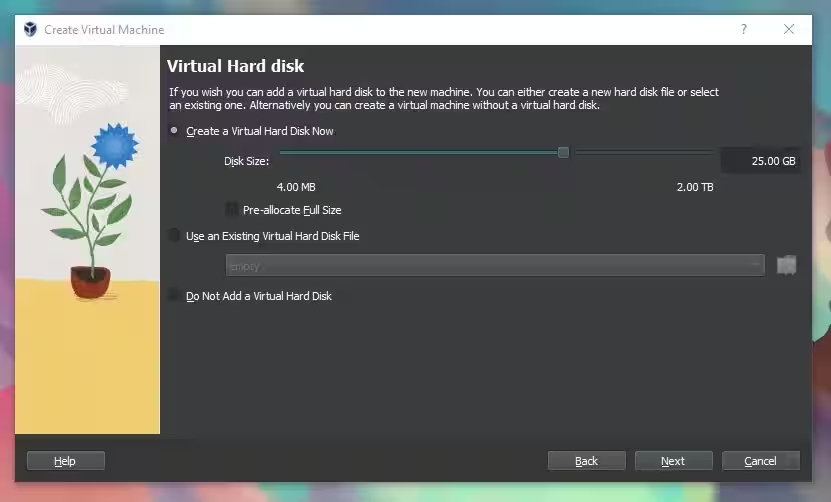
Se te recomienda no utilizar la opción “Preasignar tamaño completo” para ahorrar espacio en el disco duro de tu computadora.
De forma predeterminada, el disco esta “asignado dinámicamente”, es decir, solo ocupara espacio cuando el sistema operativo este instalado y cuando los archivos se almacenen en el.
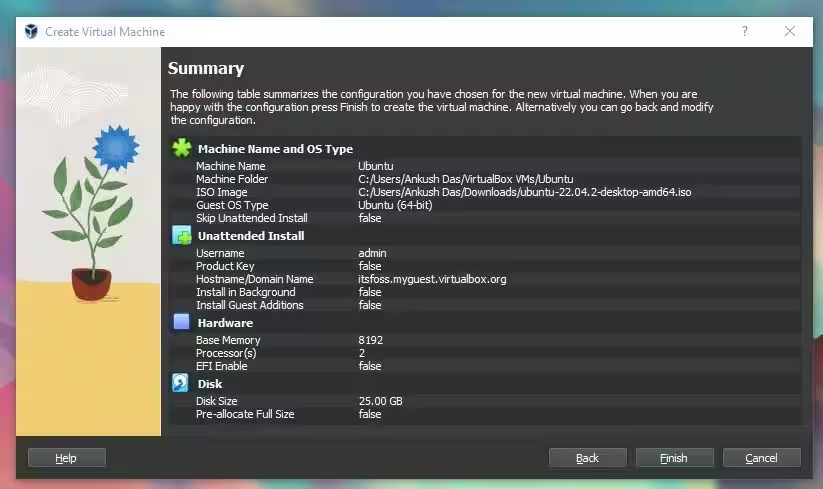
Se te mostrara un resumen de todas las selecciones y luego deberás iniciar la instalación el sistema operativo LINUX como una maquina virtual.
Ahora deberás de iniciar la ISO e instalar LINUX como un sistema operativo virtual.
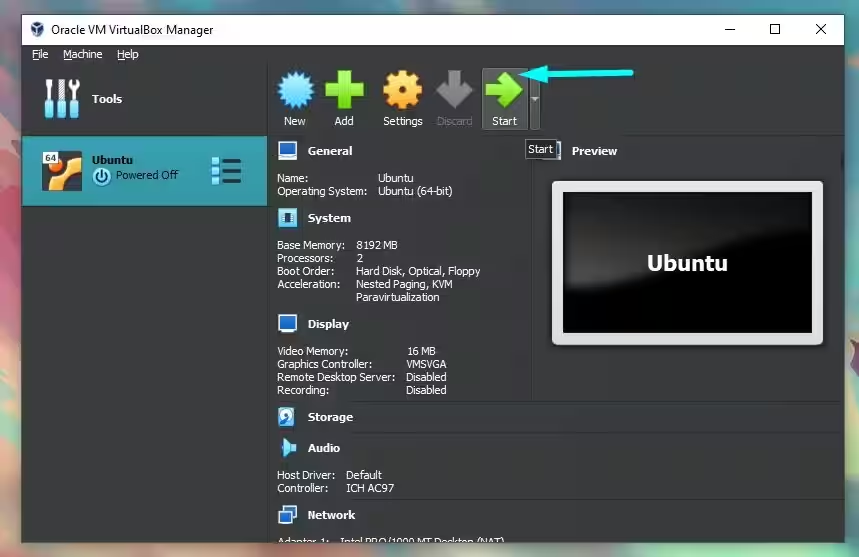
Si VirtualBox no detecta la imagen ISO de LINUX, busca su ubicación y selecciónala para comenzar.
Una vez realizado lo anterior se iniciara el sistema operativo LINUX, y se te presentara la opción de instalarlo
A partir de este momento algunas cosas serán especificas de Ubuntu y LINUX o de la distribución, otras distribuciones de LINUX pueden tener algunos pasos diferentes, pero no debería de ser complicado.
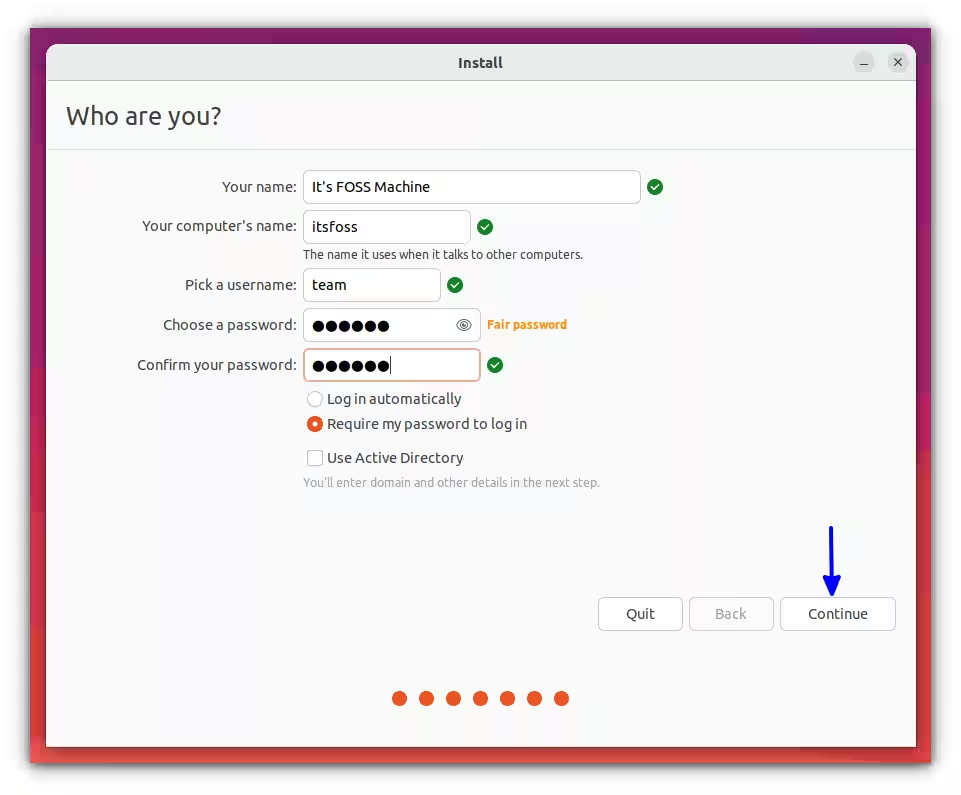
En el caso de Ubuntu solo se le pedirá confirmar los detalles del nombre de usuario, nombre del host que hayas configurado en los pasos anteriores, y podrás presionar en “Continuar” para la instalación de inmediato.
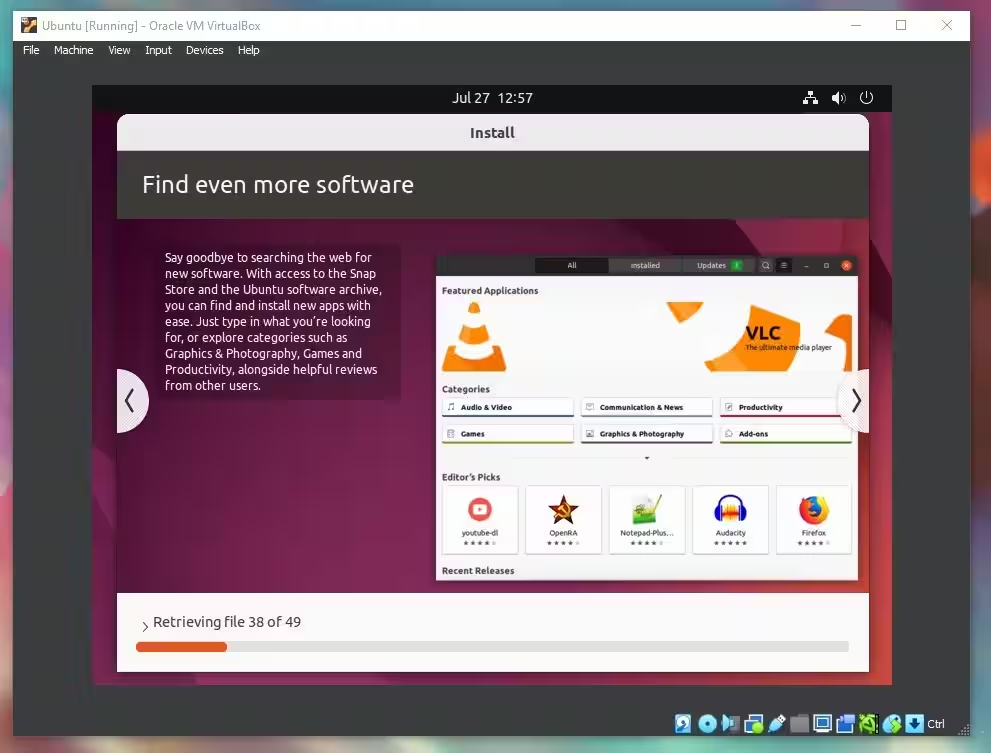
Una vez que haya terminado la instalación, puede seguir las opciones habituales de configuración inicial en Ubuntu según sean sus preferencias.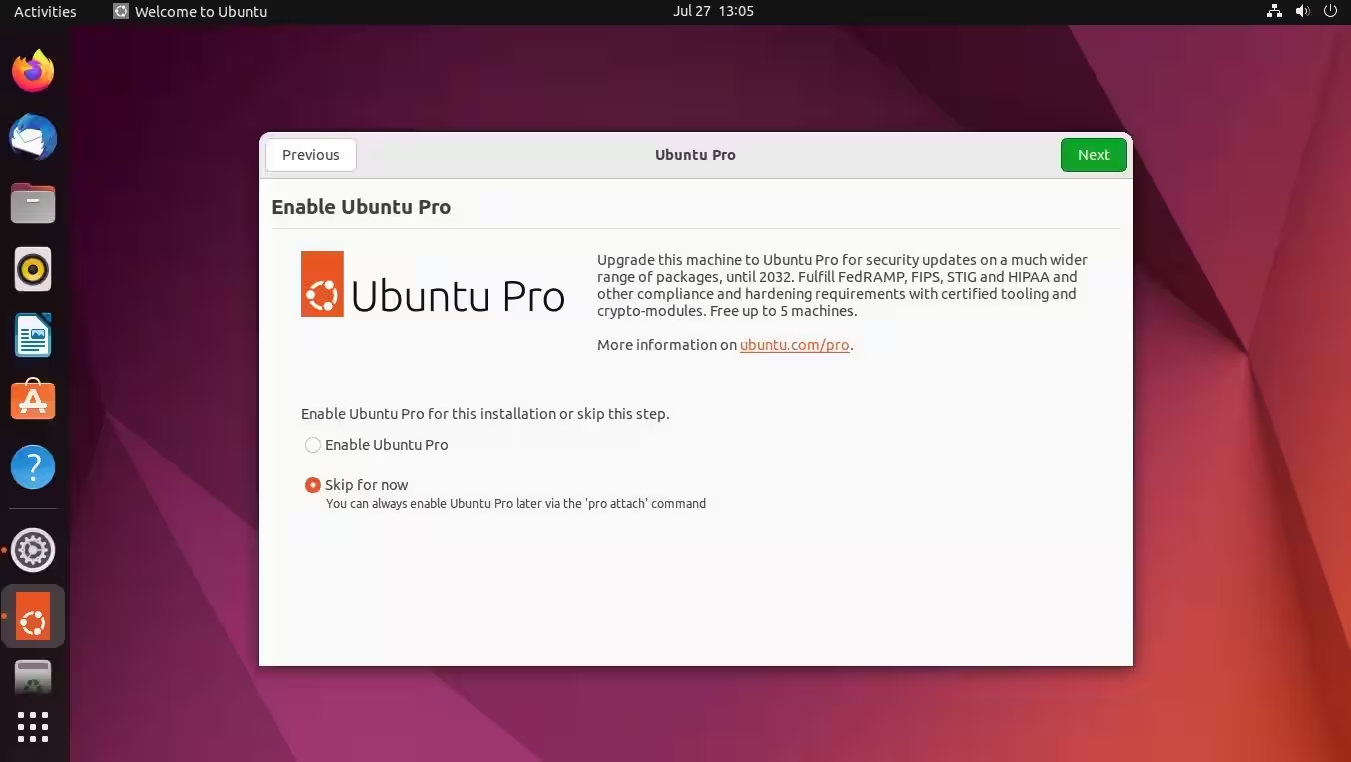
Y eso es todo, ya estas listo para utilizar LINUX en una Maquinas Virtual en VirtualBox.